


















※この記事は、アフィリエイト広告を利用しています。記事内容は公平さを心がけています。

ブログにご訪問いただき、ありがとうございます。尾﨑まり江です。初めましての方はプロフィールもご覧ください。オンラインビジネス、美容、副業について発信しています。
はじめに
何かの販売ページに、
「キャンペーン終了まであと⚪︎⚪︎時間」
というカウントダウンタイマーを見たことがある人も多いと思います。
これは、後述しますが、人間の心理を利用したものになります。
カウントダウン終了するまでに、つい購入ボタンを押してしまった経験ありますよね。

自分のLP(ランディングページ)にもつけられないかな?
という方のために、今回は、WordPressにプラグインを使って設置できる方法をお伝えしていきますね。
この記事がおすすめな人
カウントダウンタイマーの効果
カウントダウンタイマーは、「今すぐ行動しないと損をする」と感じさせる、人間の損失回避の法則、締切の効果(期限が迫ると行動したくなる心理)を利用したものです。
これによって、購買、登録などを促す効果があるとされ、期間限定、期限付きなど「締切」を設けたキャンペーンが有効とされています。
カウントダウンタイマーが働く心理メカニズム
- 損失回避:損失する、機会を逃すということに人は不安を感じます。これは、利益を得る喜びよりも強く、行動の後押しとなります。
- 締切効果:期限が迫ると人は、「今やらなければ」という心理が働き、購買意欲を高めます。
簡単!プラグイン「HurryTimer」の使い方
私はいつもLPをWordPressで作っているのですが、カウントダウンタイマーを設置したくて、いろいろ調べて、シンプルで使いやすいプラグインが「HurryTimer」でした。ここでは、「HurryTimer」の設定方法と設置方法についてお伝えしていきます。
「HurryTimer」をインストールする
まず、「プラグインを追加」からプラグインの検索窓に
HurryTimer
これを入力して、検索してください。
1つ目に表示される、下図のプラグインをインストールして、有効化してください。

「HurryTimer」の設定方法
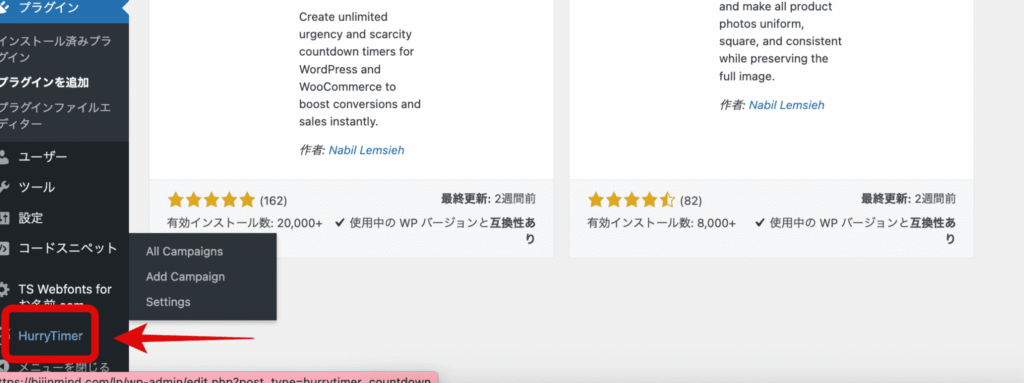
インストール・有効化ができましたら、左のサイドバーに「HurryTimer」が表示されますので、ここをクリックしてください
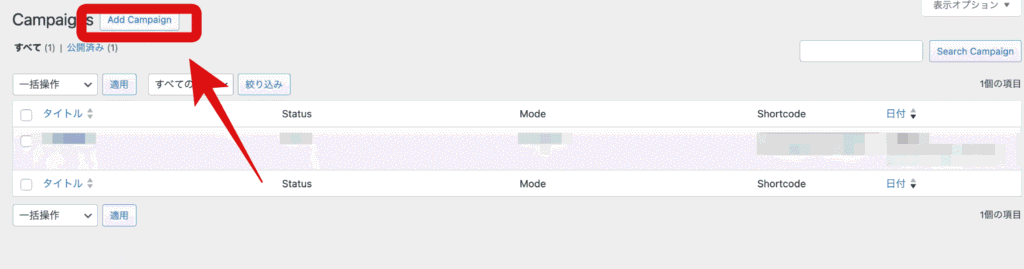
「Add campaign」で、新しいキャンペーンの設定を行なっていきます。
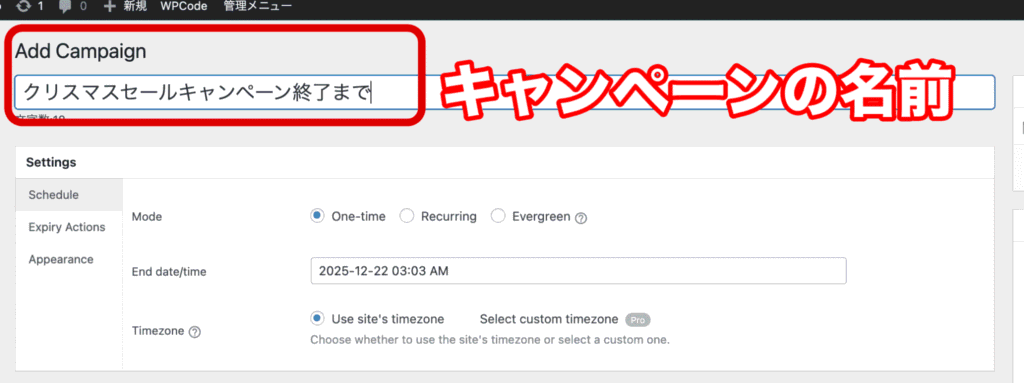
キャンペーンの名前を入力します。
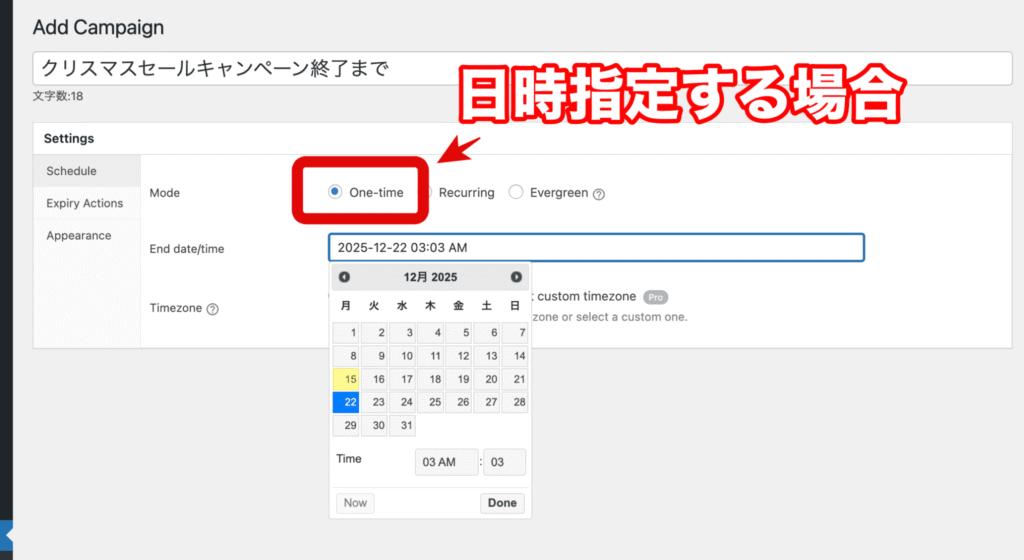
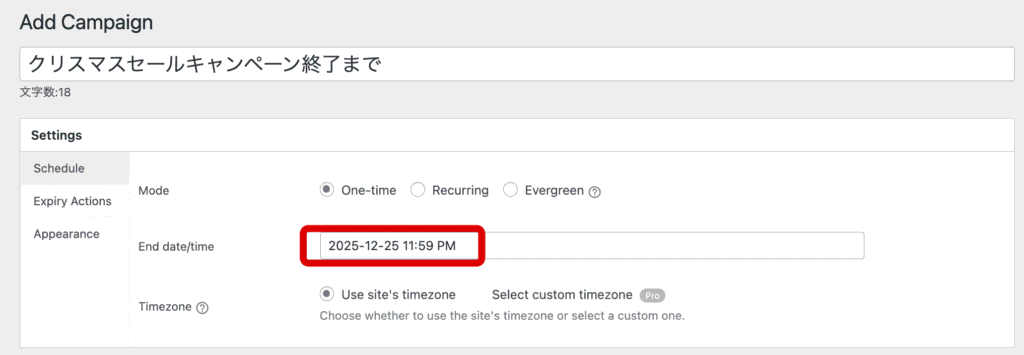
「schedule」の設定
日時で期限を設定する場合は「One-time」を選択して、日時を選択して設定します。
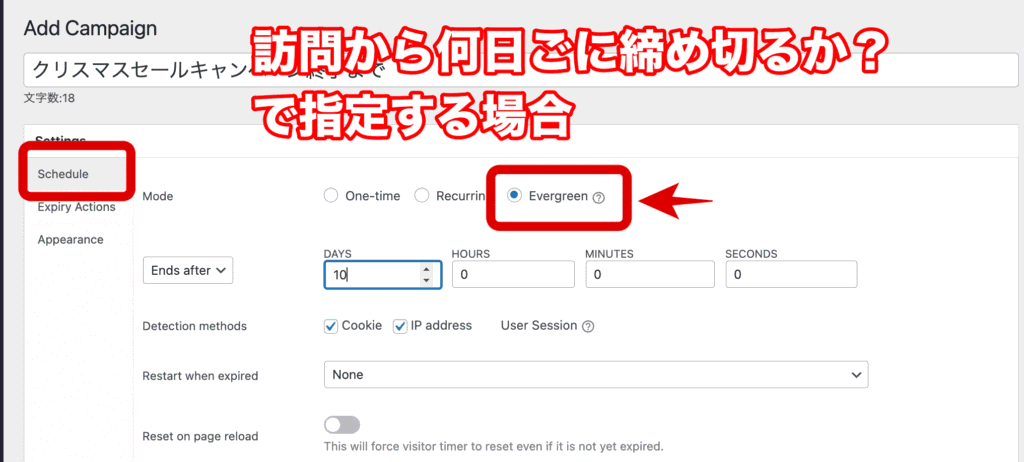
訪れたユーザーに対して、期限を儲ける場合、「Evergreen」を選択します。
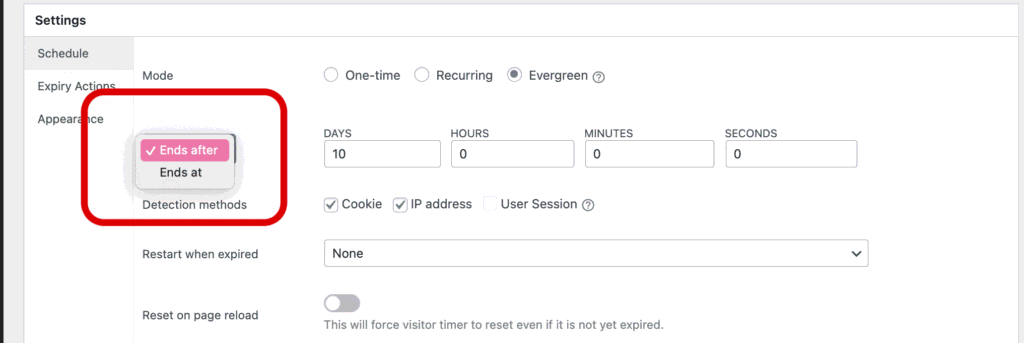
- Ends after:終了まで
- Ends at:終了日時(有料版のみ使用可能)
ここでは、無料版で使える「Ends after」を使用します。
この設定は、訪問者によって締め切りが異なり、キャンペーン自体は続いていく場合に使用します。
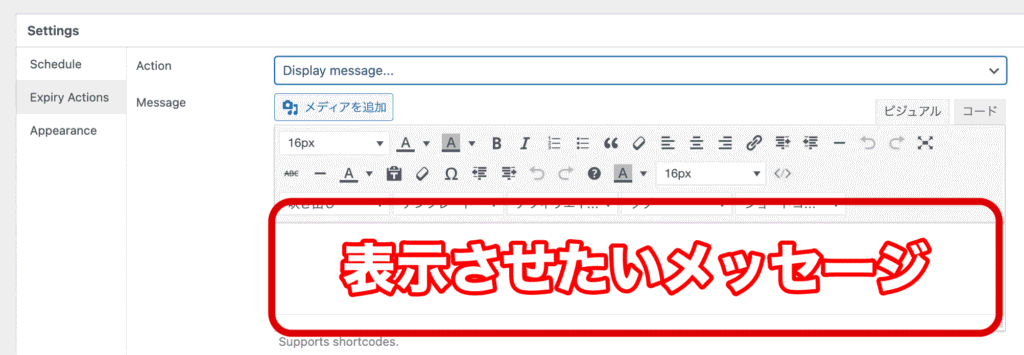
「Expiry Action」(有効期限アクション)の設定で
この設定した期限が終了した後の設定です。
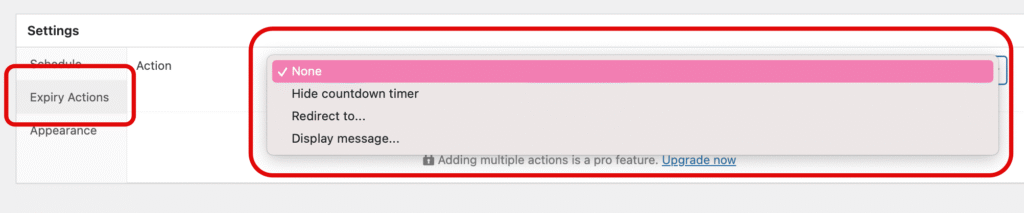
- None:何もしない
- Hide countdown timer:カウントタウンタイマーを非表示にする
- Redirect to:ページを転送する
- Display message:メッセージを表示する
ページを転送する場合は、転送先のページの設定、

メッセージを表示する場合は、表示したいメッセージを入力します。
「Appearance」の設定
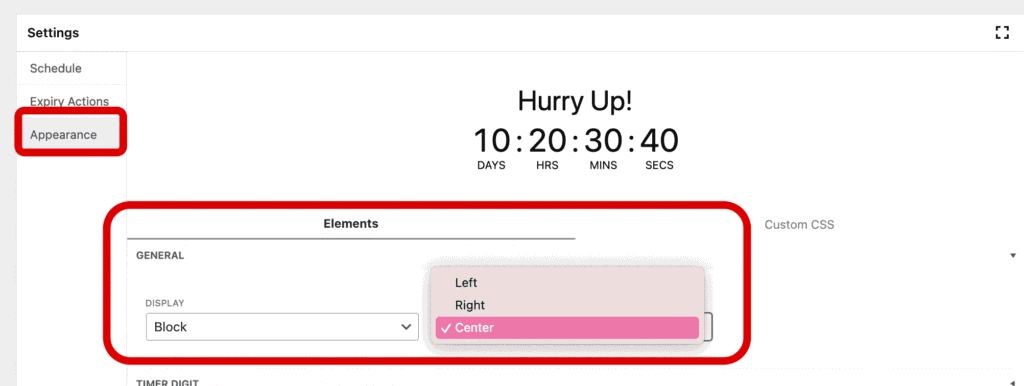
ここでで、表示設定を変更できます。
「GENERAL」の「DISPLAY」のデフォルトは、「Block」「Center」となっています。これを左右いずれかに変更できます。
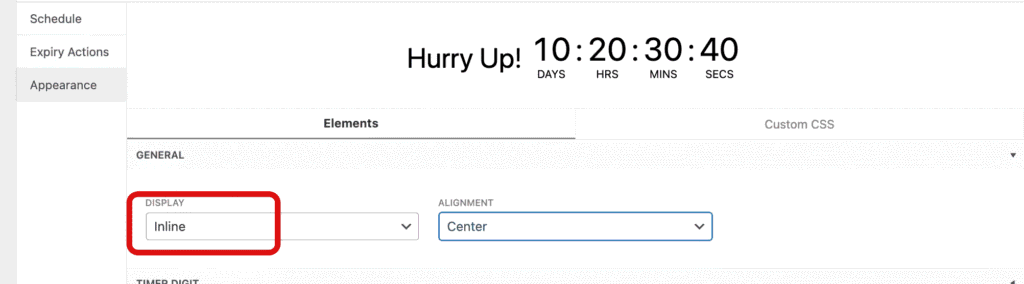
「Inline」の場合は、メッセージとタイマーが横並びになります。
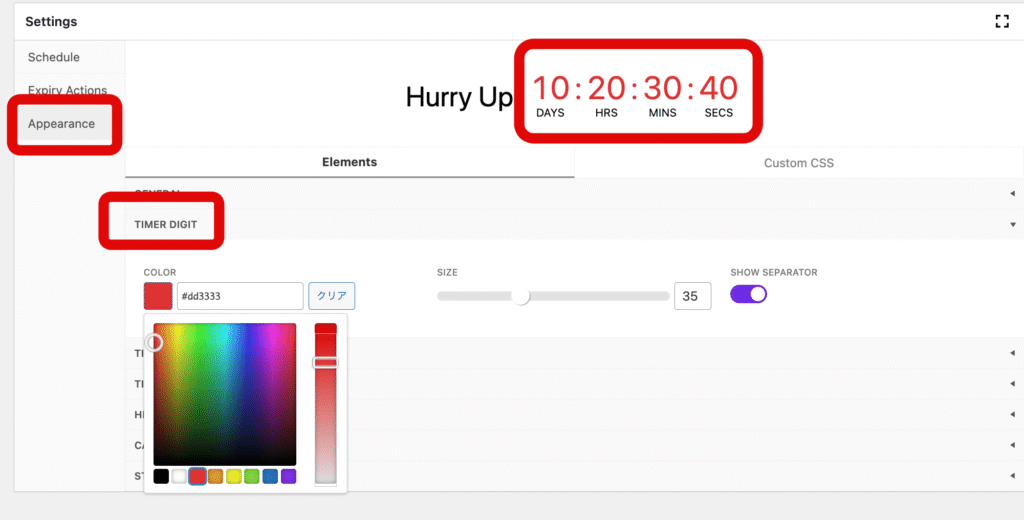
「TIMER DIGIT」は、カウントダウンタイマーの色を変更できます。
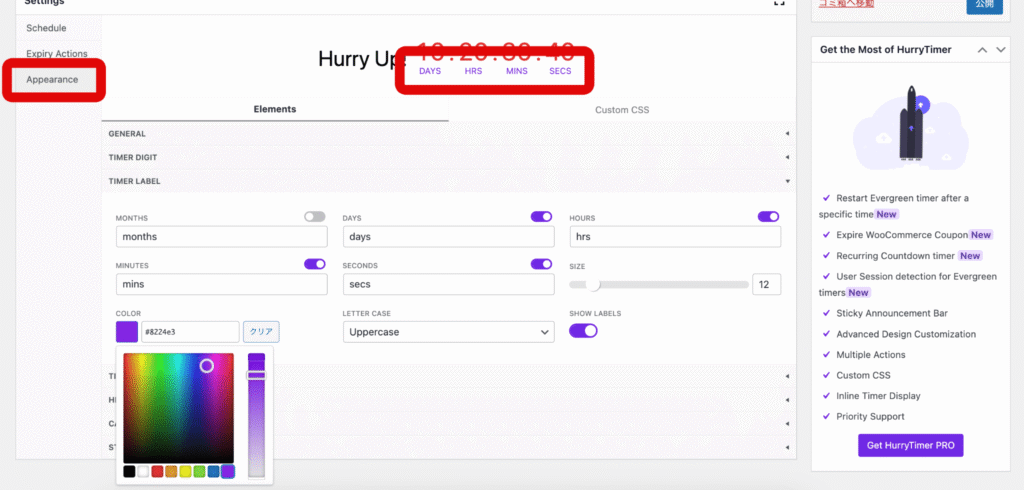
「TIMER LABEL」では、数字の下に表示されている日時の表示・非表示の設定・色変更が可能です。
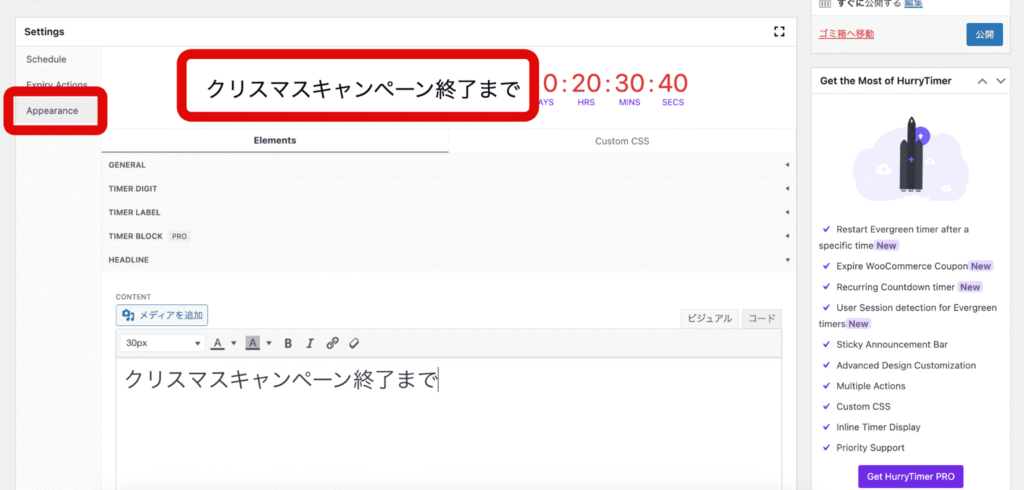
「HEADLINE」では、「⚪︎⚪︎終了まで」などのキャンペーン内容を入力できます。
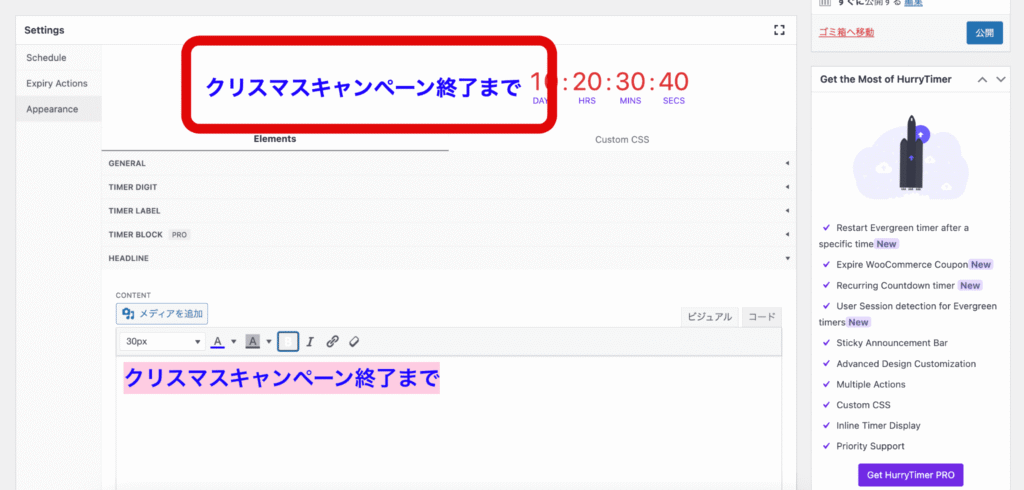
文字の装飾もできます。
「CALL TO ACTION」で、ボタンを設置できます。ボタンの色・サイズ・形状(角丸・幅)、文字サイズ・色の変更が可能です。
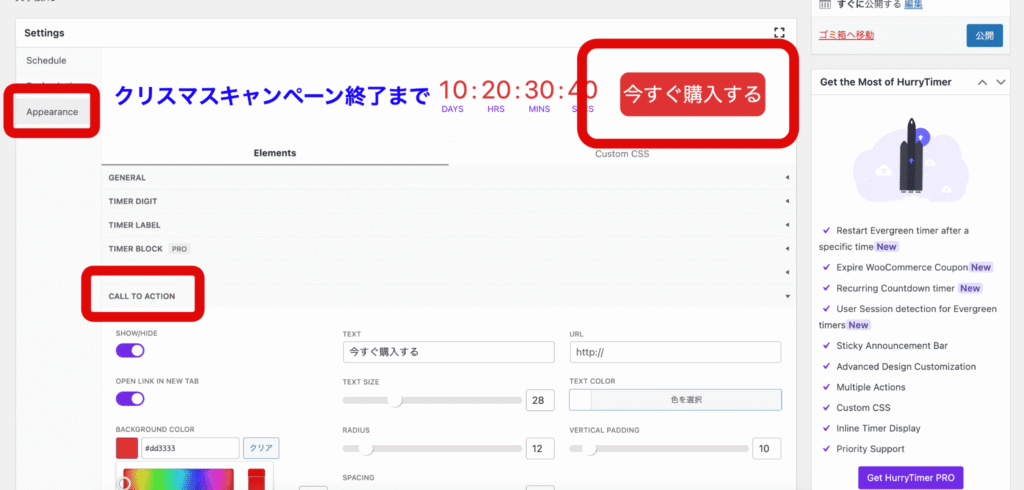
デフォルトでは非表示になっています。お使いのWordPressのテーマに搭載されているボタンを使うこともできます。
「TIMER BLOCK」「STICKY BAR」は、有料版のみ使用可能なので、ここでは省略します。
無料版でも、十分使うことができるプラグインなので、ぜひ活用してください。
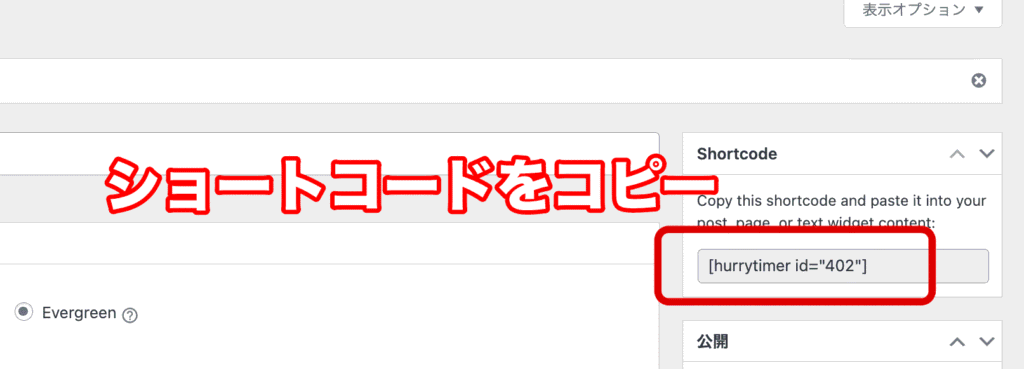
ここまで設定ができたら、「公開」をクリックします。
カウントダウンタイマーの設置方法
では、カウントダウンタイマーをLPに設置していきます。
前述したように「公開」すると、ショートコードが作成されます。こちらをコピーしてください。
固定ページ、投稿ページなど、カウントダウンタイマーを設置するページの編集画面を開きます。
ブロックを選択して、「ショートコード」を選択。
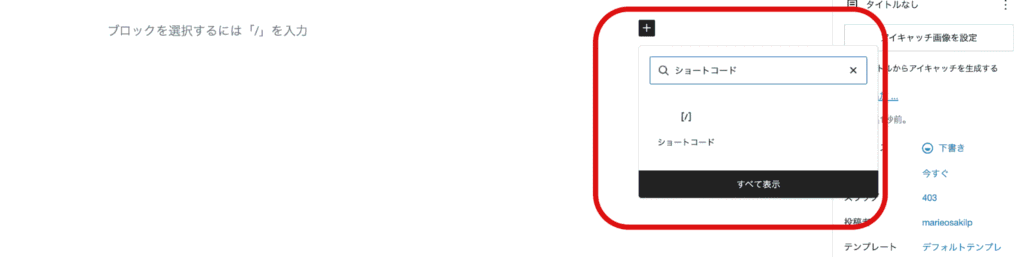
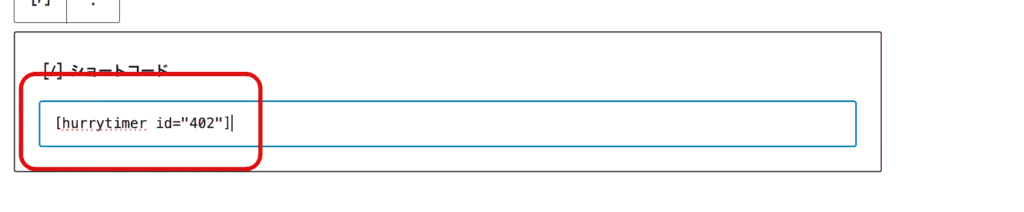
ここに、先ほどコピーしたショートコードを貼り付けします。
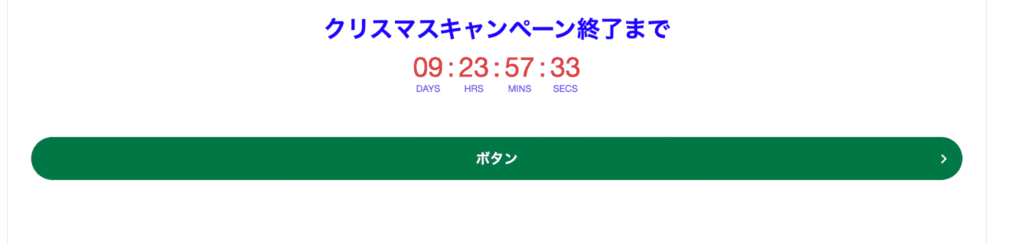
プレビューして見ると、このように表示されます。

別途、WordPressのテーマについているボタンを設置した場合はこちらです。
まとめ
最後までお読みいただき、誠にありがとうございます。
カウントダウンタイマーは、マーケティングの手法において、10年以上前から変わらず使われています。
人は基本的に「行動しない生き物」ですが、期限が迫られることで
「損したくない」「チャンスを逃したくない」
といった心理メカニズムが働き、行動を起こしやすくなります。
仕掛ける側だけに有効なのではなく、早く行動した方が「得」であることは間違いないため、ユーザーにとっても「行動できる」いい機会になります。
WordPressをまだ持っていない、まだ使い慣れていないという方は、こちらのプロラインフリーで、カウントダウンタイマー付きのLP作成もできます。無料で登録できますので、お試し期間に使ってみてください。